
KI-Telefonassistent mit Ihren Apps verbinden: 8 App-Kategorien in n8n
CRM, Slack, Kalender, Ticketsystem: Mit dem VOICO n8n Node wird der KI-Telefonassistent Teil Ihrer Tool-Landschaft. 8 App-Kategorien mit konkreten Workflow-Ideen.


Yash Pai, VOICO-Team
11. Oktober 2026 · 10 Min Lesezeit
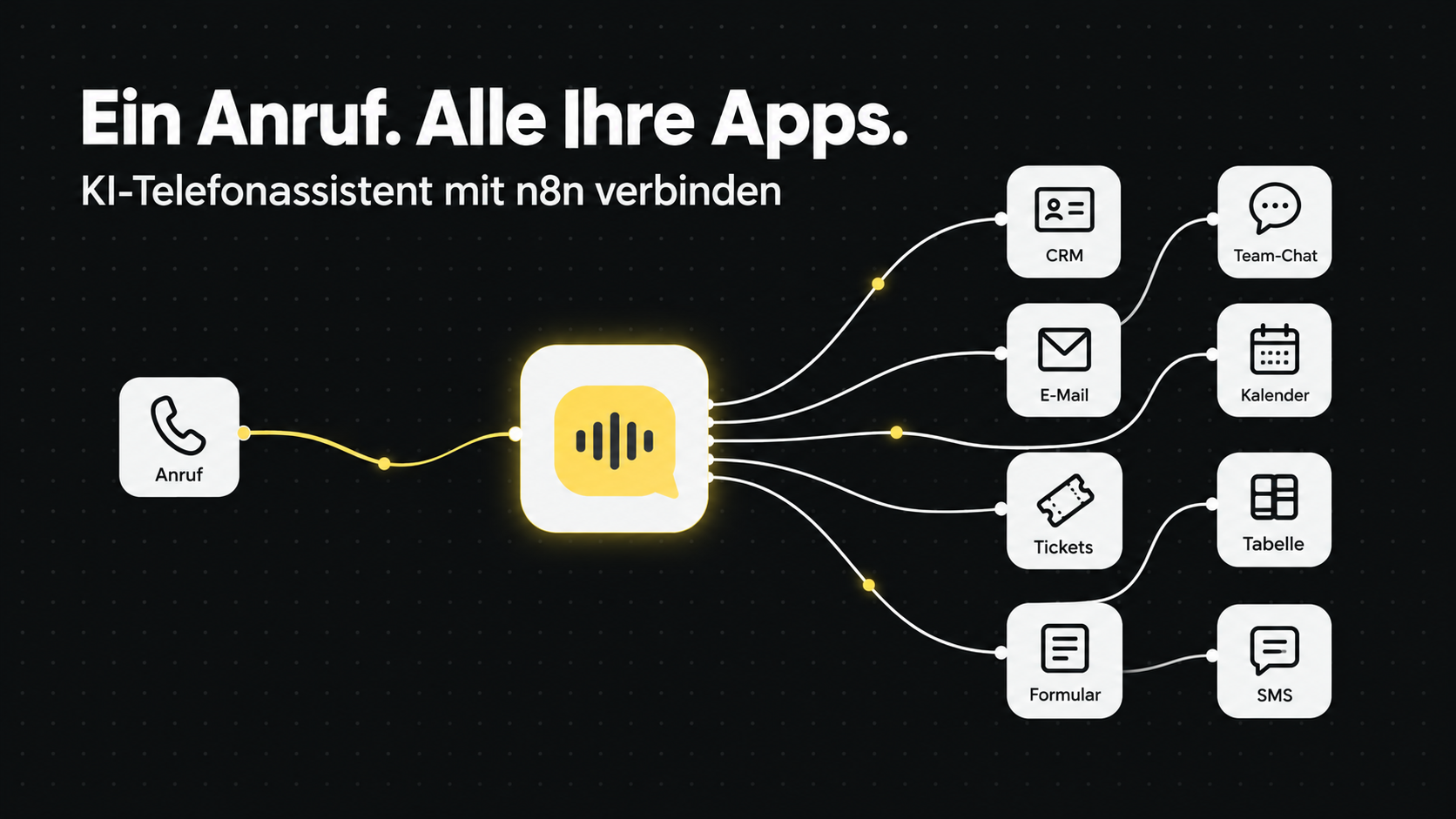
Die meisten Unternehmen arbeiten mit einem Dutzend Tools gleichzeitig: CRM, Kalender, E-Mail, Slack, Ticketsystem, Tabellen. Das Telefon steht oft daneben. Was am Telefon besprochen wird, tippt jemand später von Hand in eines dieser Systeme, oder es geht verloren.
Mit dem VOICO n8n Node wird der KI-Telefonassistent zu einem Teil dieser Tool-Landschaft. n8n bringt Anbindungen für Hunderte Apps mit. Damit kann ein Anruf Daten aus jeder dieser Apps nutzen, und das Ergebnis eines Gesprächs kann in jede davon zurückfließen.
Dieser Beitrag zeigt acht App-Kategorien, die sich besonders gut mit einem KI-Telefonassistenten kombinieren lassen, jeweils mit konkreten Workflow-Ideen. Die Grundlagen zur Verbindung von VOICO und n8n finden Sie in unserem Überblicksbeitrag zum VOICO n8n Node.
Kurz erklärt
n8n verbindet Apps über Workflows. Der VOICO Node macht den KI-Telefonassistenten zu einem Baustein in diesen Workflows: Eine App kann einen Anruf auslösen, und das Gesprächsergebnis kann Aktionen in anderen Apps starten.
So funktioniert die Verbindung
Jeder Workflow folgt demselben Muster aus drei Teilen:
- Auslöser: Etwas passiert in einer App, zum Beispiel ein neuer Lead im CRM oder ein ausgefüllter Fragebogen. Oder ein eingehender Anruf beim KI-Telefonassistenten.
- Gespräch: Der KI-Telefonassistent führt das Telefonat und gibt ein strukturiertes Ergebnis zurück, etwa Zusammenfassung, Kategorie und nächsten Schritt.
- Aktion: n8n verteilt das Ergebnis an die passenden Apps: CRM aktualisieren, Team benachrichtigen, Termin eintragen.
Welche Apps Sie für Auslöser und Aktion verwenden, ist frei kombinierbar. Genau das macht n8n für die Telefonie so flexibel.
Die 8 App-Kategorien im Überblick
| Kategorie | Beispiel-Apps in n8n | Typischer Einsatz mit dem KI-Telefonassistenten |
|---|---|---|
| CRM | HubSpot, Pipedrive, Salesforce | Leads anrufen, Gesprächsergebnisse am Kontakt speichern |
| Team-Kommunikation | Slack, Microsoft Teams | Team in Echtzeit über wichtige Anrufe informieren |
| Gmail, Microsoft Outlook | Bestätigungen und Follow-ups nach dem Anruf senden | |
| Kalender | Google Calendar, Microsoft Outlook | Terminwünsche eintragen, Erinnerungsanrufe auslösen |
| Support und Aufgaben | Zendesk, Freshdesk, ClickUp, Jira | Tickets und Aufgaben aus Serviceanrufen anlegen |
| Tabellen und Datenbanken | Google Sheets, Airtable, Notion, PostgreSQL | Anrufe protokollieren, Anruflisten für Kampagnen pflegen |
| Formulare und Website | Typeform, Webhooks, Website-Formulare | Anfragen sofort per Anruf beantworten |
| SMS und Messaging | Twilio, WhatsApp Business | Zusammenfassung oder Link nach dem Gespräch per Nachricht senden |
Die genannten Apps sind Beispiele für Integrationen, die n8n anbietet. Viele weitere lassen sich über eigene Nodes oder direkte API-Aufrufe anbinden.
1. CRM: HubSpot, Pipedrive, Salesforce
Das CRM ist für die meisten Unternehmen der wichtigste Partner des KI-Telefonassistenten. Hier liegen die Kontakte, hier sollen die Ergebnisse landen.
- Neuer Lead → Anruf: Sobald ein Lead im CRM angelegt wird, ruft der KI-Telefonassistent an und stellt erste Qualifizierungsfragen.
- Anruf → Kontakt aktualisieren: Nach jedem Gespräch werden Zusammenfassung, Kategorie und nächster Schritt als Notiz oder Aktivität am Kontakt gespeichert.
- Deal-Phase ändern: Ist ein Lead qualifiziert, verschiebt der Workflow den Deal automatisch in die nächste Pipeline-Phase.
Tipp
Prüfen Sie vor dem Anlegen, ob der Kontakt schon existiert. Sonst entstehen schnell Dubletten.
2. Team-Kommunikation: Slack und Microsoft Teams
Nicht jeder Anruf braucht sofort einen Menschen. Manche aber schon.
- Heißer Lead: Ein qualifizierter Interessent löst eine Nachricht im Vertriebskanal aus, mit Name, Anliegen und Link zum CRM-Kontakt.
- Dringender Fall: Erkennt der KI-Telefonassistent eine Beschwerde oder ein dringendes Anliegen, wird die zuständige Person direkt erwähnt.
- Tagesübersicht: Einmal am Tag fasst ein Workflow zusammen, wie viele Anrufe eingegangen sind und welche offen sind.
3. E-Mail: Gmail und Microsoft Outlook
E-Mail eignet sich gut für alles, was der Anrufer nach dem Gespräch nachlesen möchte.
- Bestätigung: Nach dem Anruf erhält der Anrufer eine E-Mail mit den besprochenen Punkten.
- Follow-up: Möchte jemand ein Angebot, wird eine Vorlage mit den richtigen Daten befüllt und als Entwurf für den Vertrieb angelegt. So prüft ein Mensch, bevor etwas rausgeht.
- E-Mail → Anruf: Umgekehrt kann eine eingehende E-Mail einen Anruf auslösen, etwa wenn ein Kunde per Mail um Rückruf bittet.
4. Kalender: Google Calendar und Microsoft Outlook
- Terminwunsch eintragen: Der KI-Telefonassistent nimmt einen Terminwunsch auf, der Workflow trägt ihn als vorläufigen Termin ein oder legt eine Anfrage für das Team an.
- Erinnerungsanruf: Am Vortag ruft der KI-Telefonassistent an und erinnert an den Termin. Sagt jemand ab, wird der Termin im Kalender freigegeben.
- Verfügbarkeit prüfen: Vor dem Anruf liest der Workflow freie Zeiten aus, damit der Assistent passende Vorschläge machen kann.
Wichtig
Ein freier Kalenderslot heißt noch nicht, dass alle Ressourcen verfügbar sind. Verbindliche Buchungen sollten über Ihr führendes Buchungssystem laufen.
5. Support und Aufgaben: Zendesk, Freshdesk, ClickUp, Jira
- Serviceanruf → Ticket: Jeder Serviceanruf wird als Ticket angelegt, mit Zusammenfassung, Kategorie und Dringlichkeit.
- Bestehendes Ticket ergänzen: Ruft ein Kunde zu einem offenen Fall an, wird das Gespräch als Kommentar am Ticket gespeichert.
- Aufgabe für das Team: Ein Rückrufwunsch wird als Aufgabe mit Fälligkeit und Zuständigkeit in ClickUp oder Jira angelegt.
6. Tabellen und Datenbanken: Google Sheets, Airtable, Notion, PostgreSQL
- Anrufprotokoll: Jeder Anruf wird als Zeile mit Datum, Kategorie und Ergebnis gespeichert. Das ist eine einfache Grundlage für Auswertungen.
- Anrufliste für Kampagnen: Eine Tabelle mit Kontakten steuert eine Reihe von Anrufen. Das Ergebnis jedes Anrufs wird in derselben Zeile ergänzt.
- Wissen für den Anruf: Vor dem Gespräch holt der Workflow passende Infos aus einer Datenbank, etwa Bestellstatus oder Vertragsdaten.
7. Formulare und Website: Typeform, Webhooks, Website-Formulare
Hier liegt einer der stärksten Hebel: Wer ein Formular ausfüllt, ist gerade interessiert. Ein Anruf wenige Minuten später trifft genau diesen Moment.
- Formular → Anruf: Ein Webhook empfängt die Anfrage, der KI-Telefonassistent ruft an und klärt die Details.
- Fragebogen → gezieltes Gespräch: Die Antworten aus dem Formular fließen in den Anruf ein, damit der Assistent nicht noch einmal dasselbe fragt.
8. SMS und Messaging: Twilio, WhatsApp Business
- Zusammenfassung per Nachricht: Nach dem Anruf bekommt der Anrufer die wichtigsten Punkte als SMS oder WhatsApp-Nachricht.
- Link senden: Braucht der Anrufer ein Formular, eine Wegbeschreibung oder einen Buchungslink, wird er direkt verschickt.
- Nicht erreicht: Geht niemand ran, informiert eine kurze Nachricht über den Anrufgrund und bietet einen Rückruf an.
Rechtlicher Hinweis
Für Nachrichten per SMS oder WhatsApp brauchen Sie eine passende Rechtsgrundlage, vor allem bei Werbung. Klären Sie das, bevor Sie diese Workflows aktivieren.
Beispiel: ein Anruf, fünf Apps
So kann ein einzelner Workflow mehrere Apps verbinden. Ein Interessent füllt auf Ihrer Website ein Formular aus:
- Website-Formular (Webhook): Die Anfrage geht ein und startet den Workflow.
- HubSpot: Der Workflow prüft, ob der Kontakt schon existiert, und legt ihn sonst an.
- VOICO: Der KI-Telefonassistent ruft an und qualifiziert den Interessenten.
- IF-Node – qualifiziert? Bei Ja: Deal in HubSpot anlegen, Nachricht an den Vertrieb in Slack und den Terminwunsch als Anfrage in Google Calendar eintragen. Bei Nein: Infomaterial per Gmail senden.
- Google Sheets: Der Anruf wird mit Ergebnis protokolliert.
Der Vertrieb sieht den Lead in Slack, bevor er das CRM öffnet. Der Interessent bekommt in jedem Fall eine Rückmeldung. Und jeder Anruf ist für die Auswertung dokumentiert.
Tipps für den Aufbau
- Klein anfangen: Starten Sie mit zwei Apps, zum Beispiel KI-Telefonassistent und CRM. Ergänzen Sie weitere erst, wenn der erste Ablauf stabil läuft.
- Feste Kategorien statt Freitext: Lassen Sie den Assistenten Ergebnisse wie „qualifiziert“ oder „Rückruf gewünscht“ zurückgeben. Damit kann der Workflow sauber verzweigen.
- Fehler einplanen: Was passiert, wenn das CRM nicht antwortet oder niemand ans Telefon geht? Ein Fehler-Workflow mit Slack-Benachrichtigung zeigt Probleme sofort.
- Nur nötige Daten weitergeben: Nicht jede App braucht das ganze Transkript. Eine kurze Zusammenfassung reicht oft.
- Datenschutz prüfen: Jede angebundene App verarbeitet personenbezogene Daten. Klären Sie Hosting und Auftragsverarbeitung für jede einzelne.
Welcher Workflow macht bei Ihnen den größten Unterschied?
Welche Apps nutzen Sie heute, und wo geht am Telefon am meisten verloren? In einem kurzen Erstgespräch schauen wir uns Ihre Tool-Landschaft an und zeigen, welcher Workflow mit dem KI-Telefonassistenten von VOICO den größten Unterschied macht.
Erstgespräch vereinbarenHäufige Fragen
Du willst Voice-AI in deinem Unternehmen testen?
In 15 Minuten klären wir deinen Use Case und zeigen, wie VOICO in deinem Setup live geht.
Erstgespräch buchen